 MotionVideo
MotionVideo · 动效视频指南
从一个想法,开始生成动效视频。
探索 2,008 条 AI 视频、动效与创意代码作品。认识创作者,研究创作技法,寻找下一个灵感。
探索动效视频 ↓先确定交付物,再选择工具
动效视频生成器可能对应两种流程。一种根据文字或图片指令生成视频画面;另一种让语言模型编写动画代码,例如使用 Canvas 或 WebGL 的 HTML 页面。两者都能产生运动画面,但交付物与修改方法不同。
制作电影感场景时,直接生成视频通常是更直接的起点。对于图表、界面演示或要求精确的文字动效,用代码实现可能更容易检查与调整。网页动画不会自动变成 MP4,导出视频仍需要渲染或录制。
写出生成器能够理解的需求
明确主体、视觉风格和画面顺序。在流程支持的情况下,说明比例与时长。给出屏幕上必须出现的准确文字,并写清哪些元素需要保持一致。首次尝试尽量聚焦,一个清楚的场景比多个相互竞争的指令更容易评估。
- 主体:必须出现什么,哪些元素不能变化?
- 顺序:先发生什么,接着是什么,最后停在哪里?
- 镜头或版式:什么保持固定,什么需要运动?
- 文字:准确文案是什么,应该保留多久?
- 交付:需要可编辑代码、渲染后的片段,还是交互场景?
制作一个 10 秒、16:9 的产品介绍概念片。
0–3 秒:在安静的中性背景上揭晓产品名称。
3–7 秒:用简单的视觉演示表达一个功能。
7–10 秒:停留在清晰可读的结束卡片上。
采用克制的运动与暖色强调色,准确保留提供的文字。
只使用我提供的素材或原创图形,不添加其他 Logo。
制作动效视频
根据需求选择视频生成器或动画工具,运行前查看输入要求、可用控制项与费用。MotionVideo 可免费浏览,视频制作在你选择的工具中进行。
评估、修改并准备发布
对照需求检查结果:主体是否连贯、文字能否读清、转场是否帮助表达。单独检查音频,再静音观看一次。还要在最终发布设备和画面比例下检查。
每次修改一个有意义的变量,比如镜头运动或标题时间,便于判断改善来自哪里。记录产生可用结果的提示词和设置。发布前确认素材与输出适用于计划用途,分享参考作品时保留创作者署名。
先制作一段短片,检查文字阅读时间、形状连贯性与结束画面是否清楚。每轮只调整一个主要变量,保存有效结果的参数。最终按观众实际使用的屏幕尺寸与画面比例检查作品。
了解不同流程的创作结果
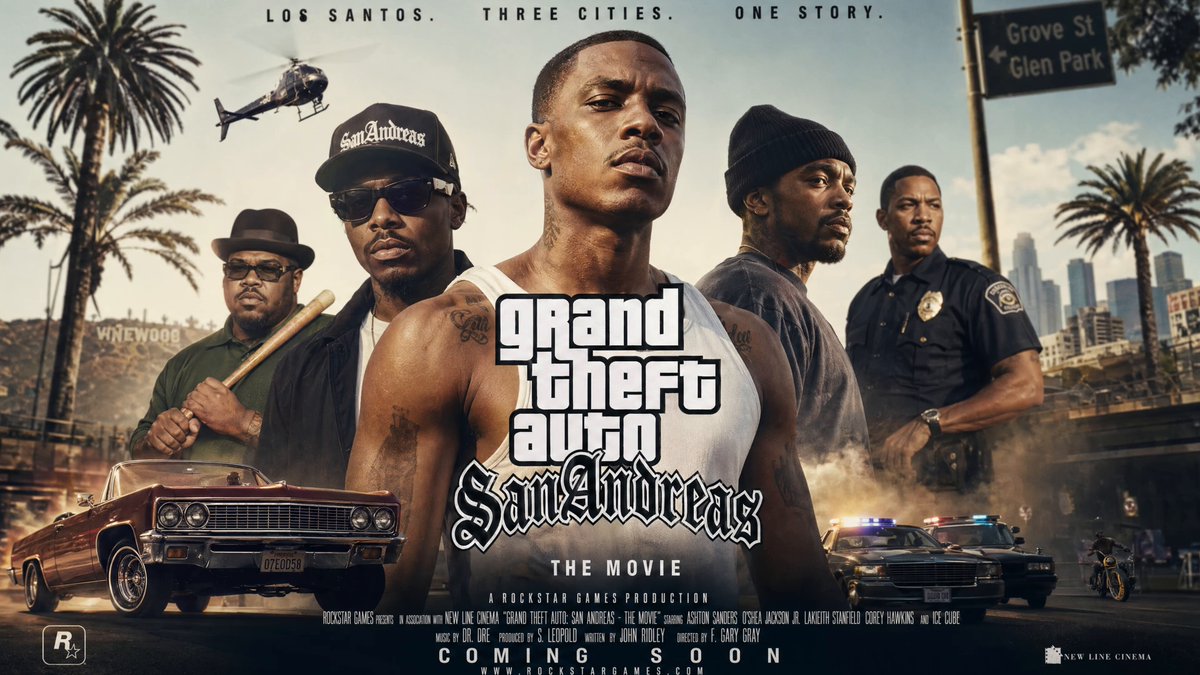
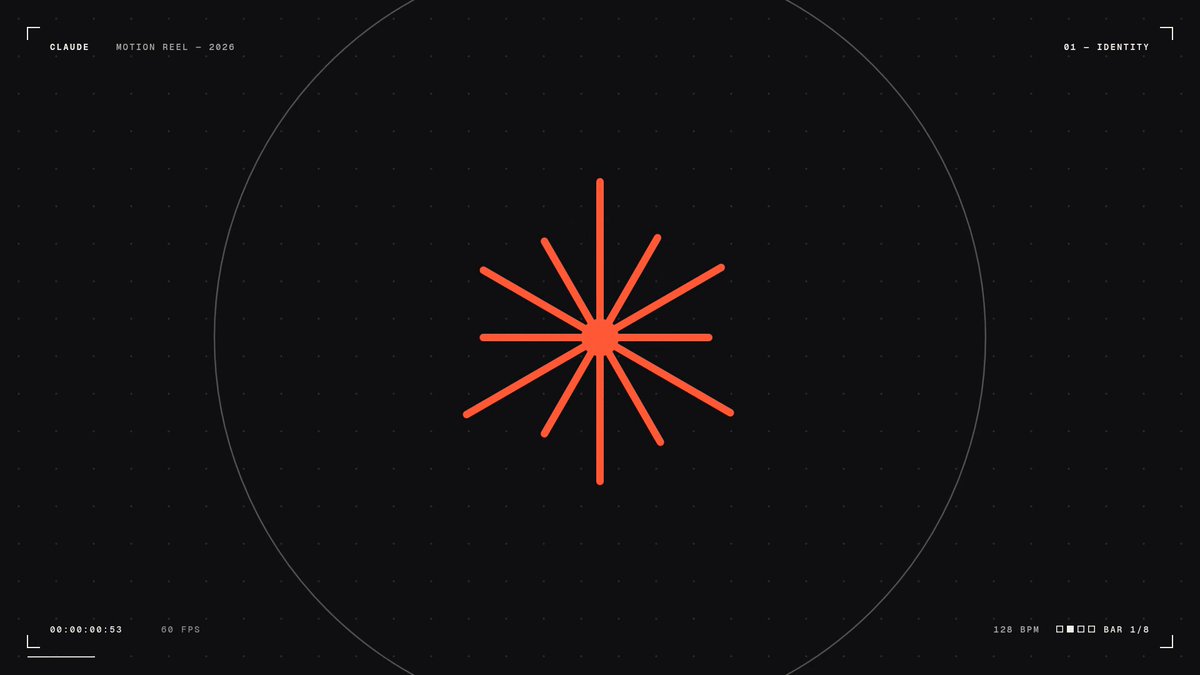
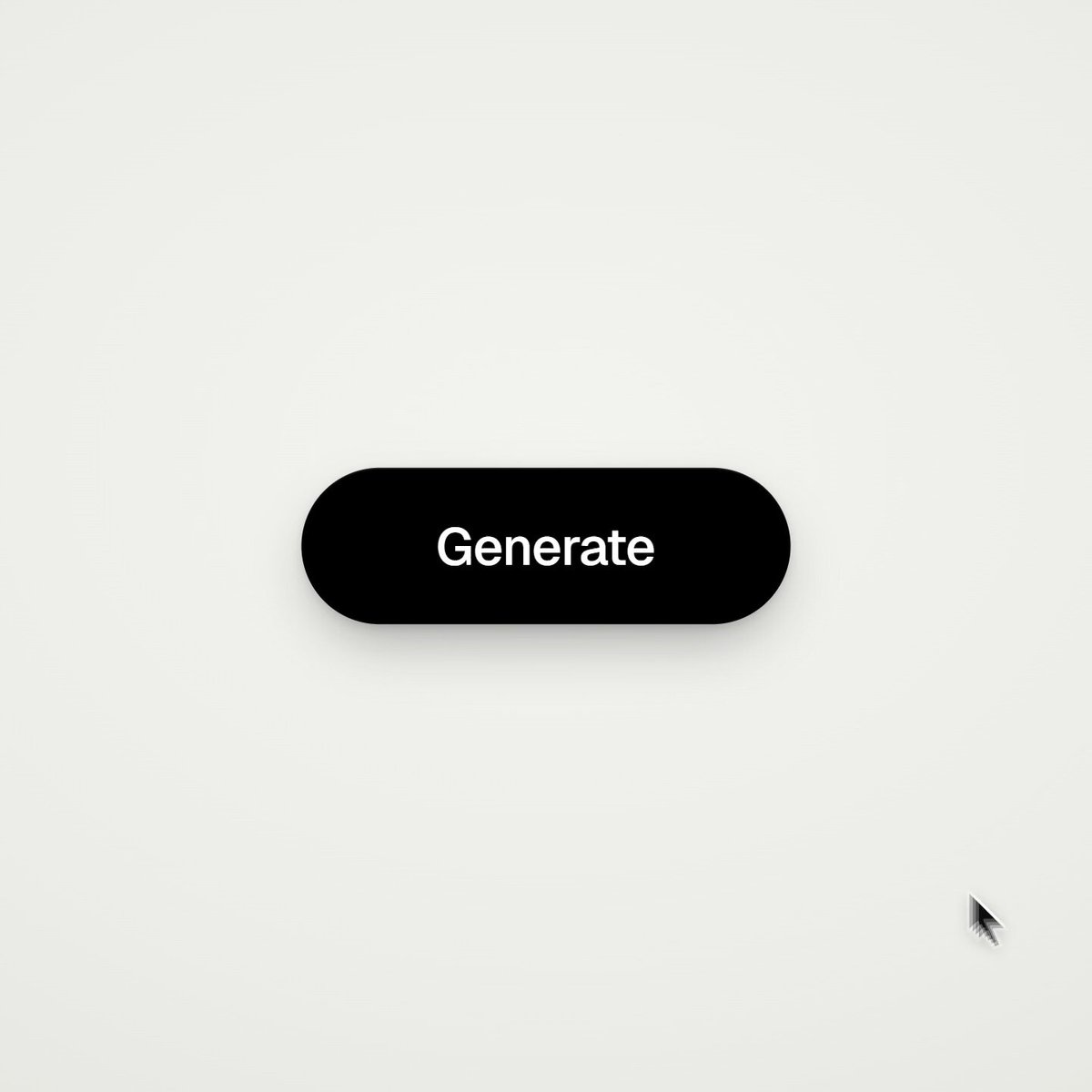
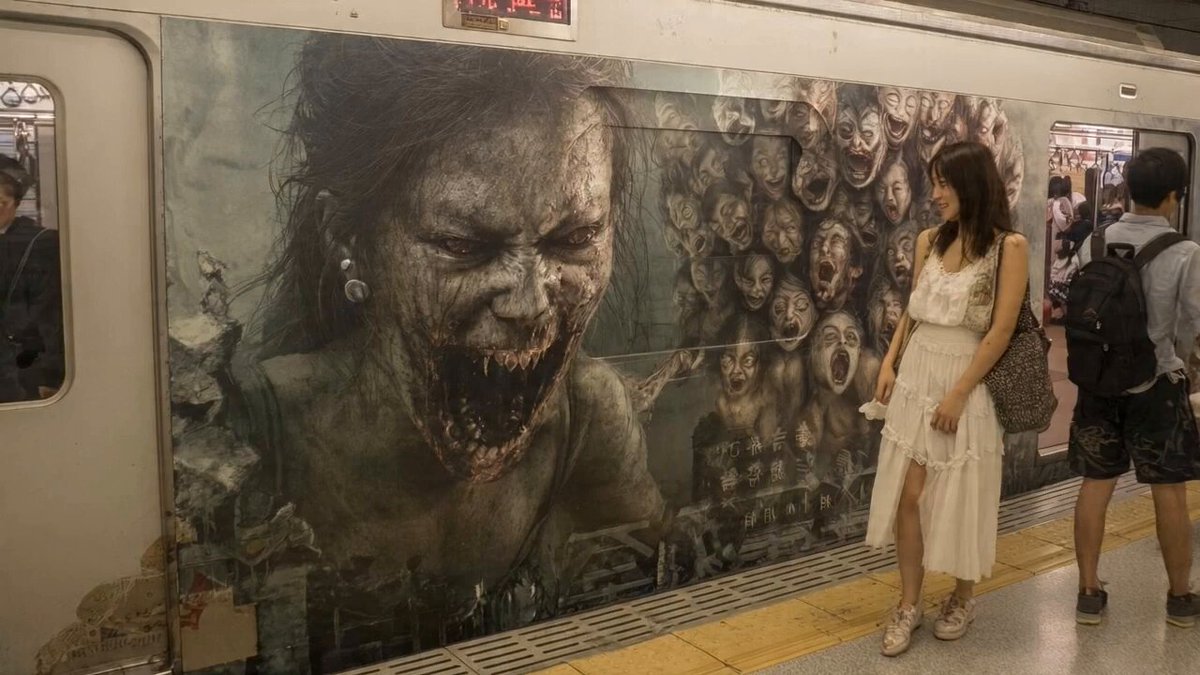
这些创作者案例展示不同风格,不代表生成器一定会给出同样结果。请查看原帖,并根据自己的需求调整流程。


常见问题
动效视频生成器免费吗?
根据需求选择视频生成器或动画工具,运行前查看输入要求、可用控制项与费用。MotionVideo 可免费浏览,视频制作在你选择的工具中进行。
可以通过一句提示词生成视频吗?
根据需求选择视频生成器或动画工具,运行前查看输入要求、可用控制项与费用。MotionVideo 可免费浏览,视频制作在你选择的工具中进行。
可以制作可编辑的动效吗?
根据需求选择视频生成器或动画工具,运行前查看输入要求、可用控制项与费用。MotionVideo 可免费浏览,视频制作在你选择的工具中进行。
MotionVideo 自己提供视频生成吗?
根据需求选择视频生成器或动画工具,运行前查看输入要求、可用控制项与费用。MotionVideo 可免费浏览,视频制作在你选择的工具中进行。